Kontroll vid ibruktagning
Kontroll vid ibruktagning
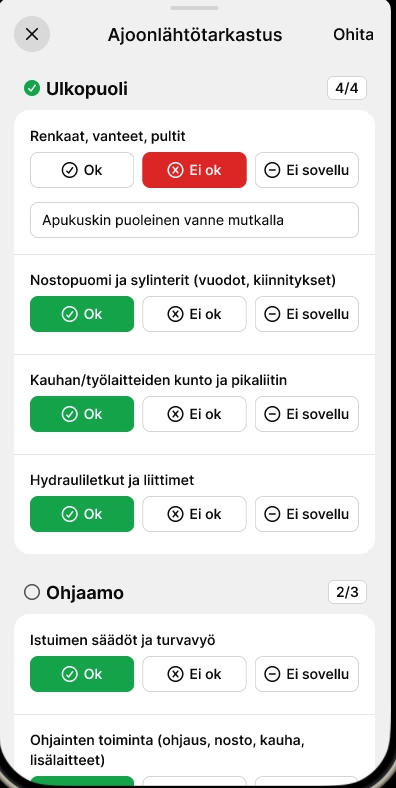
Föraren gör en ibruktagningskontroll i mobilappen när hen loggar in på utrustningen, och en felanmälan skapas automatiskt om ett fel upptäcks.
Arbetsledningen skapar formuläret, kopplar den till utrustningen eller utrustningstypen och anger hur ofta kontrollen krävs.
Arbetsledningen hanterar också kontroller och felanmälningar i Kihos webbapp under Utrustning → Ibruktagningskontroller
Behörigheter
Behörigheter tilldelas under användargruppens behörigheter.
Rättighet | Vad som tillåts |
|---|---|
Ibruktagningskontroller - Visa formulär | Visa formulär |
Ibruktagningskontroller - Lägga till och redigera formulär | Skapa och redigera nya formulär |
Ibruktagningskontroller - Arkivera formulär | Arkivera och återställa formulär |
Ibruktagningskontroller - Granska | Visa utförda kontroller |
Ibruktagningskontroller - Lägga till | Utföra kontroller (förare, mobil) |
Ibruktagningskontroller - Arkivera | Arkivera och återställa utförda kontroller |
Skapa formulär
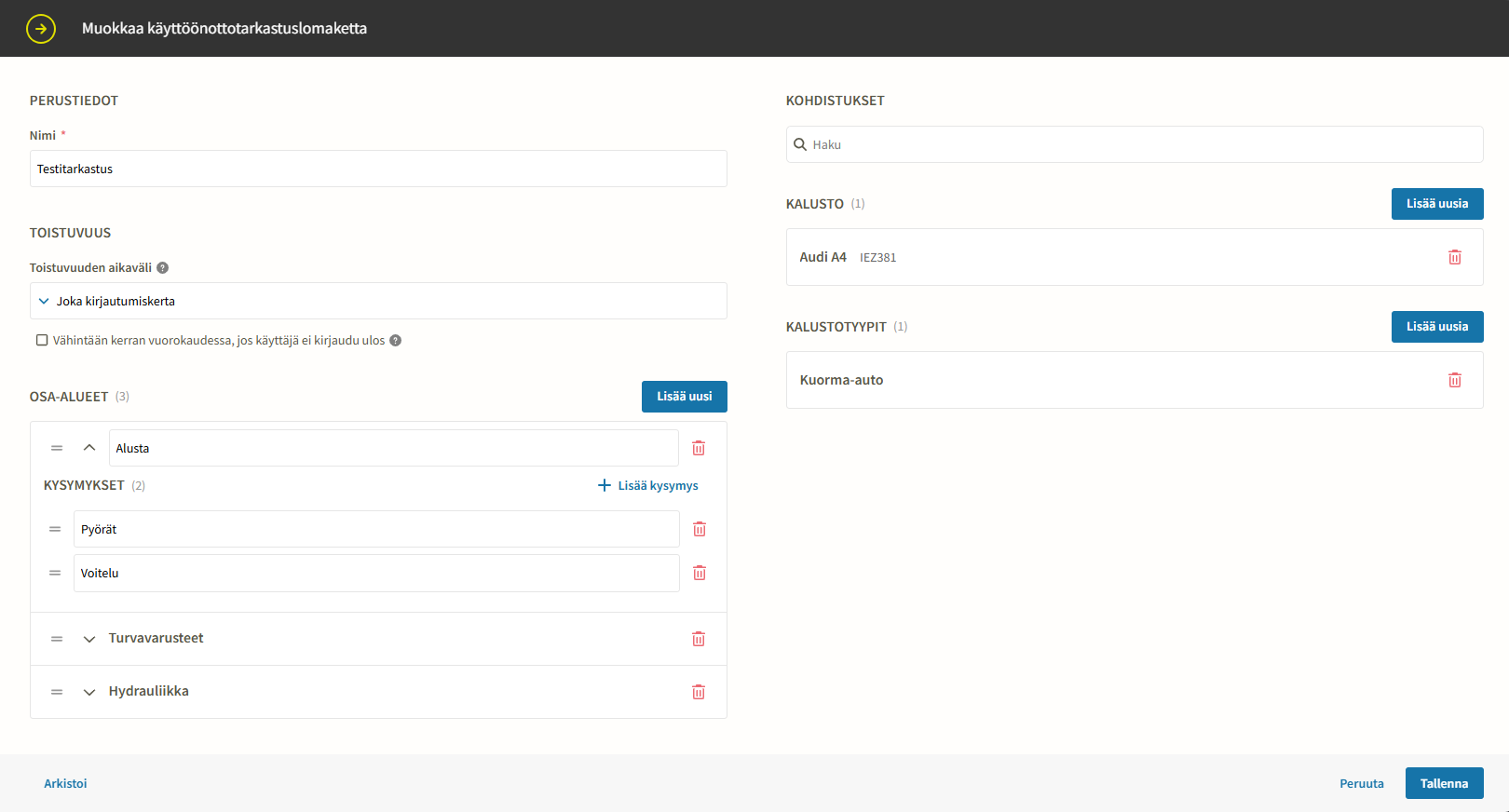
- Öppna Utrustning → Ibruktagningskontroller och välj fliken Formulär för ibruktagningskontroll.
- Tryck på Lägg till ny.
- Ge formuläret ett Namn under Grunduppgifter.
- Välj Frekvens (se nedan).
- Under Delområden lägger du till delområden i formuläret med knappen Lägg till ny, till exempel ”Belysning”, ”Däck”, ”Säkerhetsutrustning”.
- Lägg till punkterna som ska kontrollera i varje delområde med knappen Lägg till fråga. Skriv frågan så att den kan besvaras med Utan anmärkning, Fel eller Ej lämplig.
- Sortera delområden och frågor genom att dra i handtaget. Ett delområde kan minskas eller öppnas, och en överflödig rad kan raderas via papperskorgen.
- Koppla formuläret till utrustning under Kopplingar: lägg till enskilda utrustningar (Lägg till utrustning) och/eller hela utrustningstyper (Lägg till utrustningstyper).
- Spara
Samma utrustning kan tillhöra flera formulär, vilket innebär att föraren tillfrågas om alla formulär som är kopplade till den. I formulärlistan visas hur många utrustningar och utrustningstyper som har kopplats till varje formulär.
Kontrollfrekvens
Kontrollfrekvensen bestämmer hur ofta en kontroll krävs när användaren loggar in på utrustningen.
Inställning | Funktion |
|---|---|
Varje inloggning | Kontroll begärs alltid när föraren loggar in på utrustningen. |
Annan frekvens (dygn) | Kontroll begärs när det angivna antalet dygn har förflutit sedan föraren själv gjorde den senaste kontrollen. |
Valet ”Minst en gång per (N) dygn om användaren inte loggar ut” | Om inloggningen på utrustningen fortsätter längre än tidsintervallet blir den föregående kontrollen ogiltig och en ny kontroll begärs under pågående inloggning. Om frekvensen till exempel är ”Varje gång någon loggar in” men föraren inte loggar ut från utrustningen, måste kontrollen göras på nytt minst en gång per dygn (formuläret visas när föraren öppnar mobilappen). |
Observera vid användning av intervall:
- Kontroller är förarspecifika. Om en annan förare loggar in på utrustningen begärs en kontroll även om en annan förare tidigare har utfört den.
- Om den senaste kontrollen för utrustningen har hoppats över begärs kontrollen igen, även om den tidigare kontrollen fortfarande är giltig.
- Redigering av formuläret ogiltigförklarar inte en redan utförd kontroll.
Redigering och arkivering av formulär
Formuläret kan redigeras från listan genom att välja Redigera . Redigeringen skapar en ny version av formuläret: redan utförda kontroller kvarstår enligt den version de gjordes med. Om formuläret redigeras samtidigt som föraren fyller i det måste föraren ladda den nya versionen och fylla i den.
Formuläret raderas inte utan arkiveras (Arkivera). Ett arkiverat formulär efterfrågas inte längre från förarna. Arkiverade formulär kan visas med sökfiltret och kan återställas (Återställ).
Uppföljning av utförda kontroller
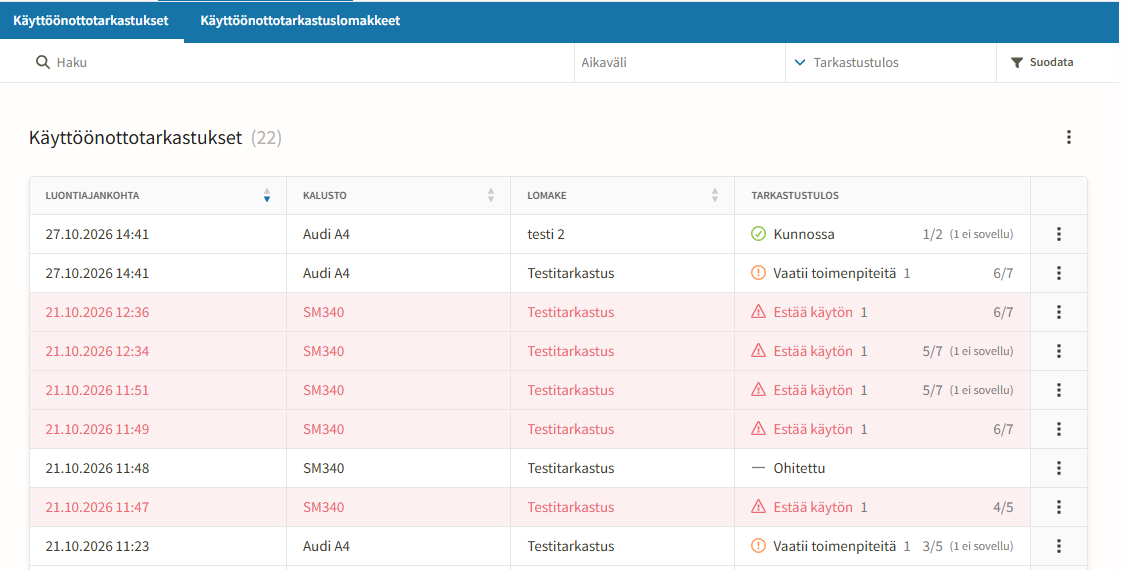
Under fliken Ibruktagningskontroller visas alla utförda kontroller. Kolumnerna i listan är Skapad, Utrustning, Registreringsnummer, Utförd av, Formulär och Kontrollresultat.
Listan kan filtreras efter tidsintervall, utförare, formulär och kontrollresultat.
Besiktningsresultat | Betydelse |
|---|---|
Utan anmärkning | Alla punkter är OK eller ej lämpliga |
Kräver inga åtgärder | Minst ett fel som inte kräver några åtgärder |
Kräver åtgärder | Minst ett fel som kräver reparation |
Förhindrar användning | Minst ett fel på grund av vilket utrustningen inte får användas |
Kontroll hoppades över | Föraren hoppade över kontrollen |
Klicka på raden (Visa) för att öppna besiktningen. Vyn visar en sammanfattning (resultat, tid, utrustning, utförd av, formulär) och svar efter delområde. Fel visas först med beskrivning, påverkan och bilagor, och från varje fel kan du gå till den skapade felanmälan med knappen Öppna felanmälan. Punkterna för Utan anmärkning och Ej lämplig är samlade i egna grupper.
Kontroller för en enskild utrustning kan också ses i utrustningsförteckningen: öppna utrustningen och välj fliken Ibruktagningskontroller, eller välj Visa ibruktagningskontroller i radens åtgärdsmeny.
Kontroller raderas inte. En felaktig kontroll kan arkiveras (Arkivera), och en arkiverad kontroll kan återställas.
Registrering av fel
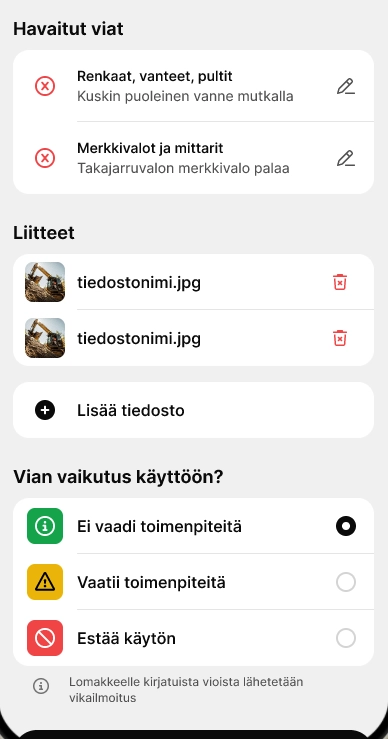
När du väljer Med anmärkning, ange även:
- Påverkan (obligatorisk): Kräver inga åtgärder, Kräver åtgärder eller Förhindrar användning.
- Beskrivning: vilket fel du upptäckte, till exempel ”Vänster strålkastare trasig”. Om beskrivningen lämnas tom namnges felanmälan efter frågan.
- Bilagor: till exempel ett foto på felet.
För varje nytt fel skapas det automatiskt en felanmälan när kontrollen skickas, vars källa är Ibruktagningskontroll.
Om det redan finns en öppen felanmälan eller en felanmälan i arbetskön för samma objekt och samma utrustning, kan svaret kopplas till den i stället för en ny anmälan. I så fall registreras inte påverkan och beskrivning igen, utan svaret får den befintliga felanmälans påverkan. På så sätt samlas inte samma fel som flera anmälningar.
Hoppa över kontroll
Kontrollen kan hoppas över. En överhoppad kontroll sparas med resultatet Kontroll hoppades över, och kontoret ser den på listan. Att hoppa över godkänner inte kontrollen som utförd, så den begärs igen nästa gång.
Om formuläret har ändrats
Om kontoret redigerar formuläret medan du fyller i det, kommer sändningen att misslyckas. Ladda om formuläret och fyll i det igen.
Skapa en arbetsorder eller ett uppdrag i arbetskön från en felanmälan
Om en kontrollpunkt har registrerats som ”Med anmärkning” i kontrollen, skapas automatiskt en felanmälan från detta.
Felanmälan kan hanteras i webbapplikationen, där man till exempel kan skapa en arbetsorder direkt eller en anteckning i underhållshistoriken, eller stänga felanmälan utan åtgärder.
Se felanmälningar
Ibruktagningskontroll (mobil)
Mobilappen begär automatiskt en kontroll, när föraren loggar in på en utrustning som har kopplats till ett formulär, och kontrollen är aktuell enligt formulärets återkomstfrekvens. Föraren behöver behörigheten Ibruktagningskontroller - Lägg till
- Logga in på utrustningen i mobilappen.
- Om en kontroll behöver göras för utrustningen öppnar appen formuläret. Om det finns flera formulär, fyll i varje.
- Gå igenom frågorna för varje område och välj ett svar för varje:
- Utan anmärkning: punkten är i sin ordning.
- Med anmärkning: punkten har ett fel (se nedan).
- Ej lämplig: punkten gäller inte denna utrustning.
- Om ”Med anmärkning” väljs ombes föraren att beskriva felet närmare samt vid behov lägga till foton. En felanmälan skapas automatiskt från ett fel som registrerats i samband med kontrollen.
- När alla frågor har besvarats, skicka in kontrollen. Formuläret kan inte skickas in ofullständigt.