
Työajan tauot – kirjaaminen ja muokkaaminen
Taukokirjaukset Kirjaukset-näkymässä
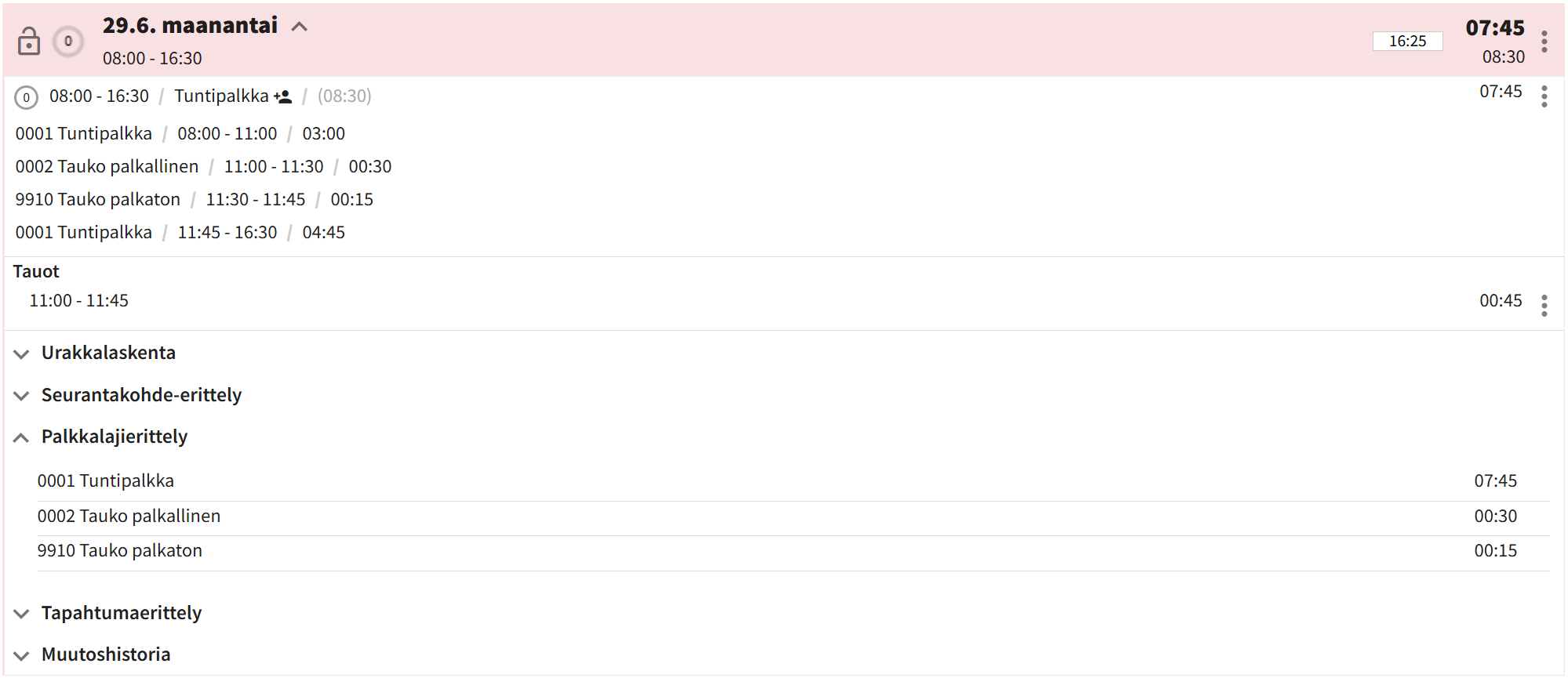
Kirjaukset-näkymässä tauot näytetään päiväkohtaisesti omassa Tauot-osiossa, samaan tapaan kuin korvaukset. Lisäksi tauot eritellään rivikohtaisesti palkkalajin mukaan.
Tauon lisääminen
- Avaa haluamasi päivä Kirjaukset-näkymässä.
- Klikkaa päivän rivin oikeassa reunassa olevaa kolmen pisteen valikkoa (⋮).
- Valitse valikosta Lisää tauko. Työpäivällä tulee olla kirjattuna työaikaa, jotta taukokirjaus on mahdollista lisätä.
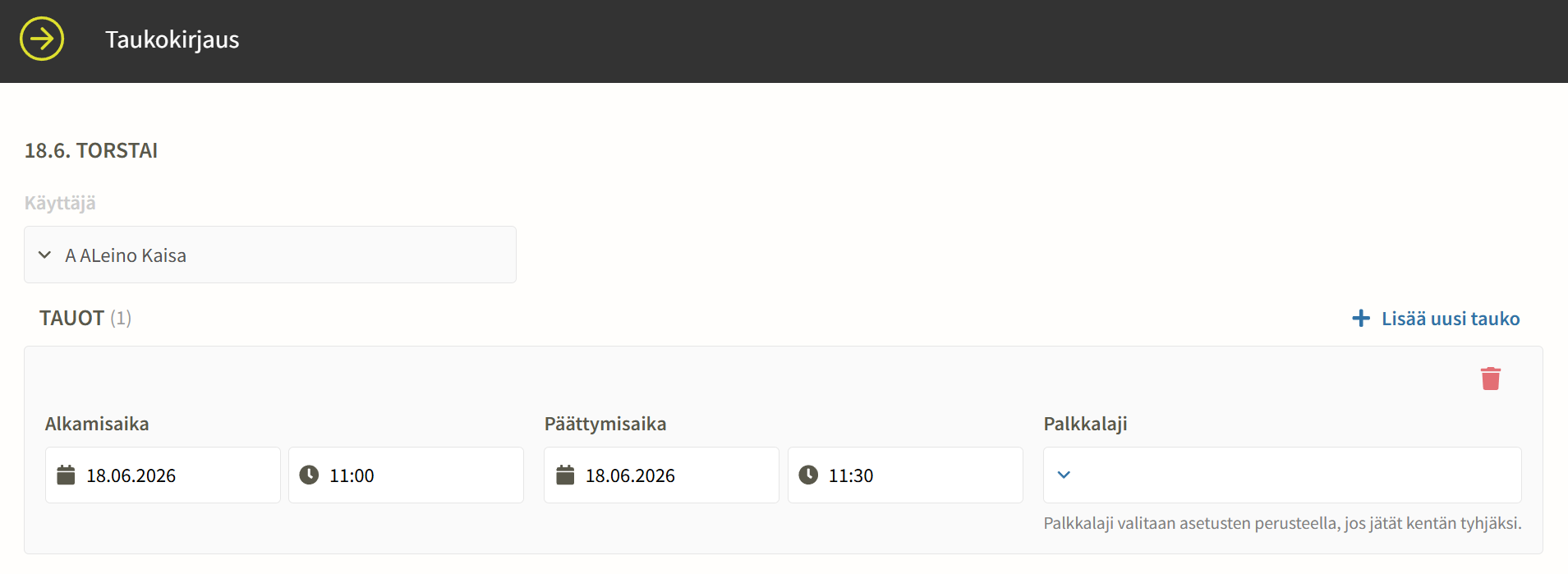
- Täytä taukokirjauksen tiedot avautuvaan näkymään:
- Alkamisaika – tauon alkamisaika
- Päättymisaika – tauon päättymisaika
- Palkkalaji – valitse palkkalaji pudotusvalikosta. Palkkalajin voi myös jättää tyhjäksi, jolloin se valitaan automaattisesti taukoasetusten sääntöjen perusteella.
- Tallenna kirjaus.
Tauon muokkaaminen
- Klikkaa päivän Tauot-osiossa haluamaasi taukoriviä – taukokirjaus avautuu muokattavaksi.
- Voit muuttaa alkamis- ja päättymisaikaa sekä palkkalajia. Palkkalajin voi myös jättää tyhjäksi, jolloin se valitaan automaattisesti taukoasetusten sääntöjen perusteella
Useamman tauon lisääminen
Voit lisätä samalle päivälle useita taukoja. Jokainen tauko kirjataan omana rivinään Tauot-osioon.
Taukokirjaukset Kirjausten hyväksyntä -näkymässä
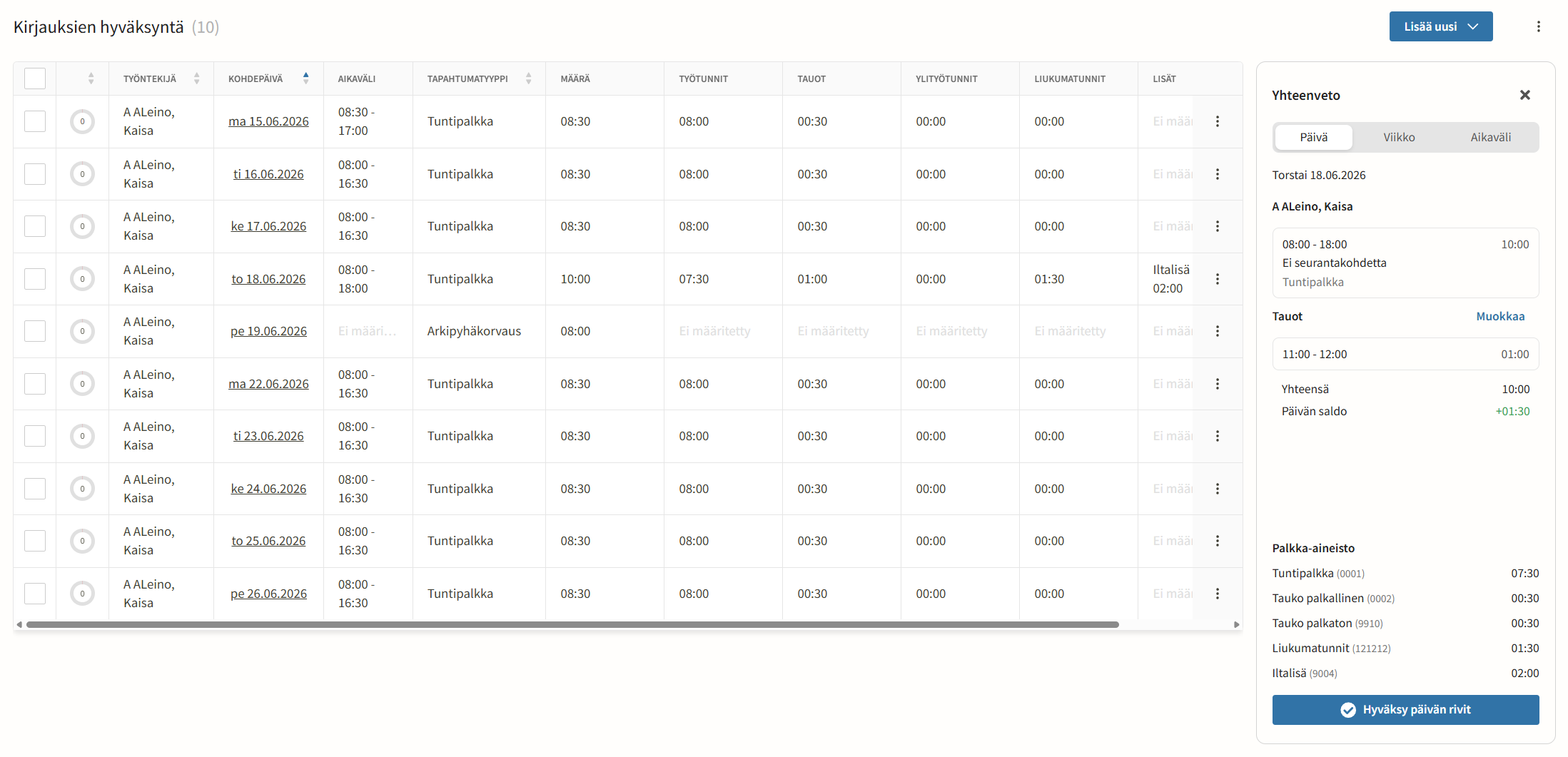
Kirjausten hyväksyntä -näkymässä tauot näytetään omassa Tauot-sarakkeessa. Sarake näyttää kyseisen rivin taukokirjausten osuuden.
Taukojen tarkastelu yhteenvedossa
- Päiväyhteenveto: Avaa henkilön yhteenveto – tauot näkyvät päiväkohtaisesti omassa kohdassaan.
- Viikko- ja ajanjaksoyhteenveto: Taukojen kokonaismäärät näkyvät palkkalajierittelyssä.
Tauon lisääminen ja muokkaaminen
- Avaa päiväyhteenveto klikkaamalla rivin kohdepäivää siltä päivältä, jota haluat muokata.
- Klikkaa päivän rivin oikeassa reunassa olevaa kolmen pisteen valikkoa (⋮).
- Valitse Lisää tauko.
- Täytä taukokirjauksen tiedot (alkamisaika, päättymisaika, palkkalaji).
Olemassa olevia taukoja voi muokata klikkaamalla taukoriviä yhteenvedon Tauot-osiossa.
ℹ️Taukoja voi muokata ainoastaan päiväyhteenvedossa.
Automaattisesti muodostuvat tauot
Tauot muodostuvat automaattisesti asetusten perusteella kirjaustavasta riippumatta (työaikaleimaus, ajot, tehtävät jne.). Käyttäjän ei tarvitse itse lisätä taukoa manuaalisesti, ellei halua poiketa automaattisesti muodostuneesta tauosta.
- Automaattinen tauko muodostuu heti kun automaattisen tauon säännöt toteutuvat.
- Automaattinen tauko näkyy näkymissä samalla tavalla kuin manuaalisesti lisätty tauko – sekä Kirjaukset- että Kirjausten hyväksyntä -näkymässä.
- Automaattisen tauon muokkaaminen: Jos automaattisesti muodostunut tauko ei vastaa todellista tilannetta, sitä voi muokata manuaalisesti samalla tavalla kuin manuaalisesti lisättyä taukoa.
- Käsin kirjattu tauko on vahvempi kuin automatiikka – jos käyttäjä on jo kirjannut tai leimannut tauon itse (mobiili, työmaapääte, selain tai manuaalinen lisäys), automatiikka ei luo päällekkäistä taukoa.
- Tiettyjen tapahtumatyyppien poissulkeminen: Asetuksissa voidaan määrittää, mille tapahtumatyypeille taukoa ei muodosteta automaattisesti.
- Palkallinen ja palkaton tauko erotellaan automaattisesti – palkkalaji määräytyy taukoasetusten sääntöjen perusteella. Esimerkiksi ensimmäiset 30 min voidaan kirjata palkalliselle palkkalajille, jonka jälkeen loput minuutit kirjataan palkattomalle palkkalajille. Tauon palkkalaji voi olla myös työaika-tyyppinen palkkalaji – ylityölaskenta huomioi tämän.