Käyttäjän luonti ja arkistointi
Käyttäjätunnuksen luominen työntekijälle
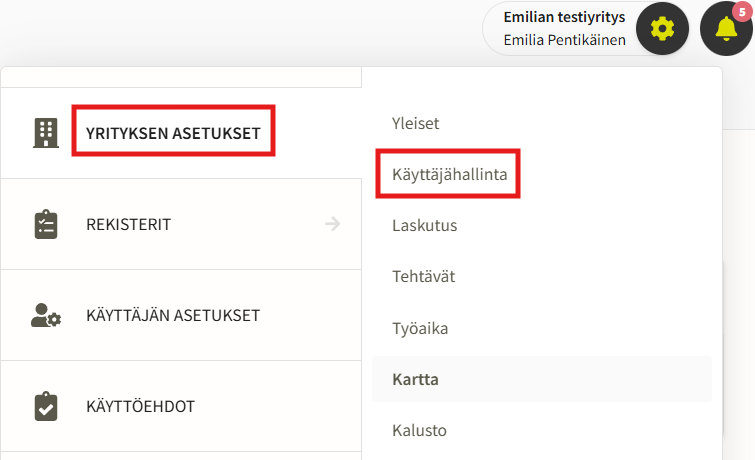
Paina oikeasta yläkulmasta rattaan kuvaa → Yrityksen asetukset → Käyttäjät → Käyttäjähallinta.
Paina Lisää uusi -painiketta.
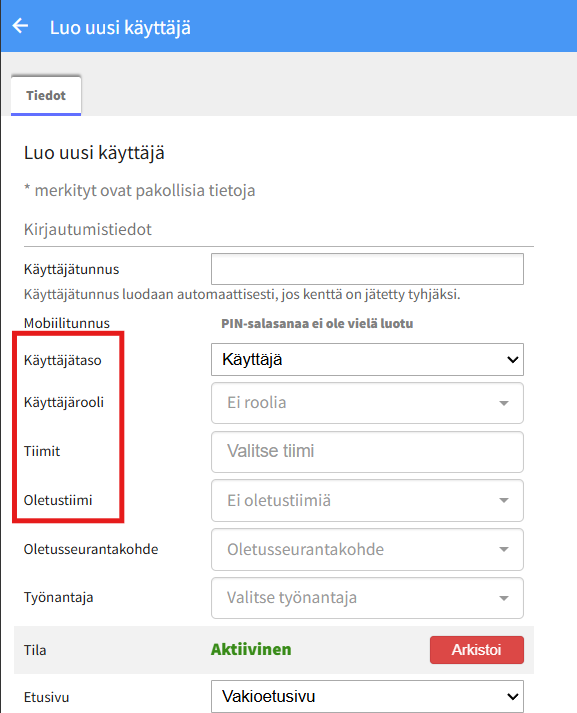
- Käyttäjätaso määrittää, onko työntekijä Pääkäyttäjä vai Käyttäjä. Pääkäyttäjällä on mahdollisuus hallinnoida kaikkea yrityksen Kihossa, kun taas Käyttäjällä on rajatut toimivaltuudet.
- Käyttäjäroolin kautta työntekijälle määrittyvät oikeudet, mitä hän voi Kihossa tehdä. Rooleja voi luoda käyttäjänhallinnan Roolit-välilehdellä.
- Tiimit auttavat tiedonhaussa, kun halutaan esimerkiksi hakea tietyn tiimin työaikakirjaukset raportille. Oletustiimi määrittää, minkä tiimin alle käyttäjän työaikakirjaukset kohdistuvat.
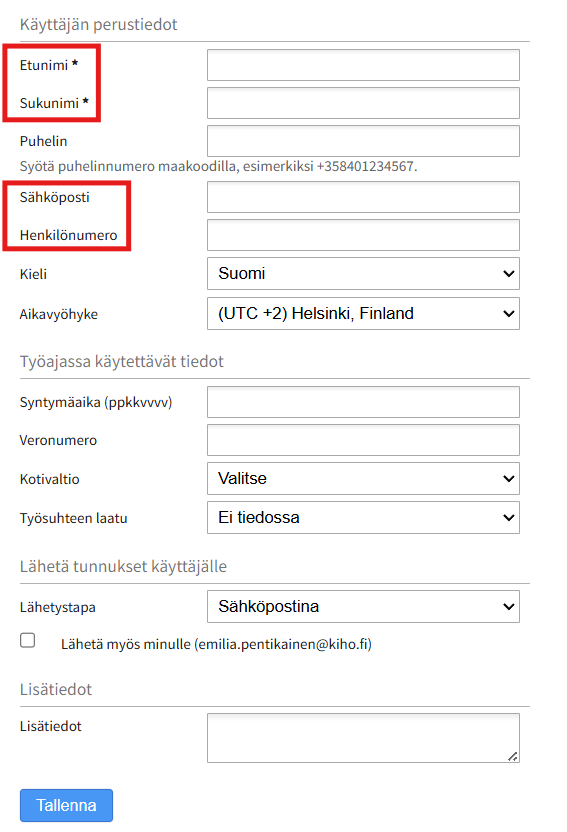
- Käyttäjälle täydennetään halutut tiedot, pakollisina tietoina ovat Etu- ja Sukunimi.
- Sähköpostiosoite on hyvä täydentää, sillä tunnukset lähetetään sähköpostitse ja käyttäjä voi tilata itselleen uuden salasanan käyttäjätunnukselle määritettyyn sähköpostiosoitteeseen, mikäli se unohtuu.
- Jos on käytössä työaikarajapinta, käyttäjälle asetetaan Henkilönumeroksi ulkoisessa järjestelmässä oleva henkilönumero/palkansaajanumero (esim. 1).
- Klikkaa lopuksi Tallenna-painiketta, jolloin tunnukset lähtevät automaattisesti käyttäjälle määritettyyn sähköpostiosoitteeseen.
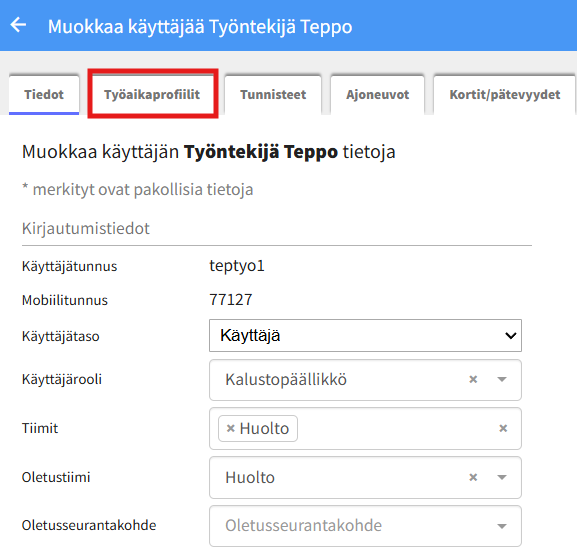
Mikäli yrityksessä on Kihon työaika-palvelu käytössä, voit asettaa uuden käyttäjän työaikaprofiiliin käyttäjätunnuksen luomisen jälkeen käyttäjän tiedoista välilehdeltä Työaikaprofiilit. Tämä tarvitaan, jos käyttäjälle halutaan kirjata työtunteja.
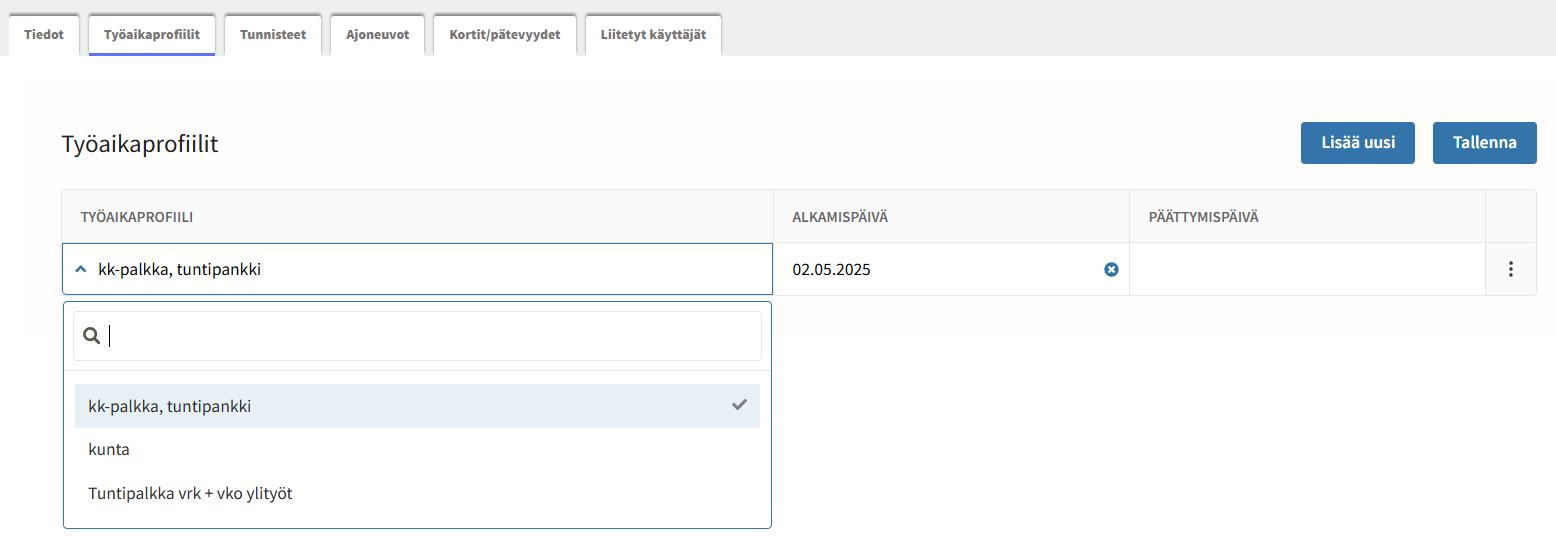
Valitse pudotusvalikosta työaikaprofiili, johon haluat lisätä käyttäjän. Aseta aloituspäivä, josta alkaen työntekijä kuuluu kyseiseen profiiliin ja tallenna lopuksi valintasi.
Jos yrityksessä on käytössä Microsoft Entra ID -kertakirjautuminen, monet tiedot (nimi, henkilönumero, tiimi, rooli, työaikaprofiili) voidaan päivittää automaattisesti Entrasta. Katso erillinen SSO-ohje.
Käyttäjätunnuksen arkistointi ja palautus
Kun työntekijän työsuhde päättyy, tai muusta syystä työntekijä ei tarvitse enää tunnuksia yrityksen Kihoon, voidaan hänen tunnuksensa arkistoida.
Arkistoidut tunnukset on mahdollista palauttaa takaisin käyttöön, mikäli työntekijä palaa yrityksen palvelukseen.
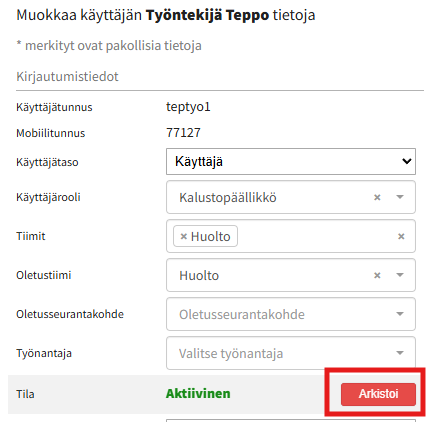
Tunnusten arkistointi tapahtuu käyttäjähallinnasta. Paina taulukosta sen käyttäjän nimeä, jonka haluat arkistoida. Paina käyttäjätiedoista Arkistoi.
Kiho varmistaa, haluatko varmasti suorittaa toiminnon, valitse Kyllä.
TAI
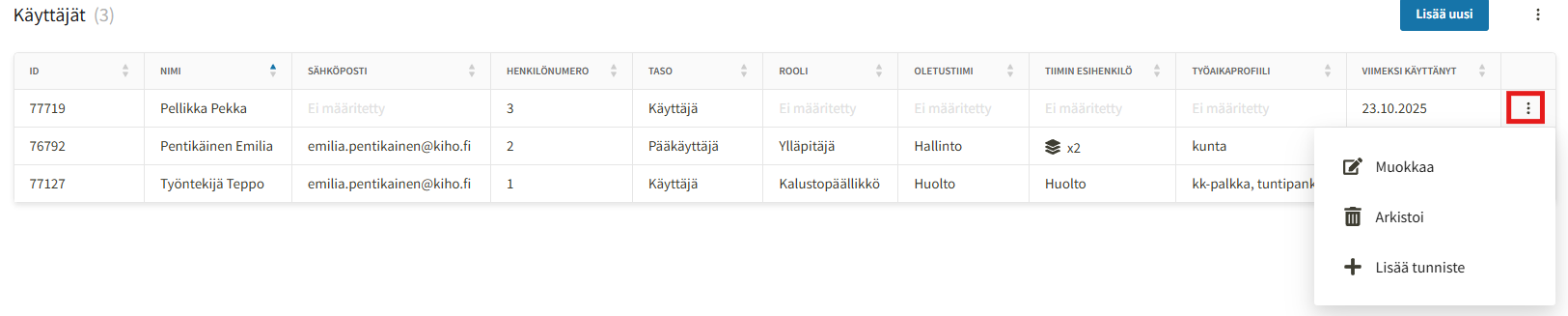
Voit arkistoida käyttäjätunnuksen käyttäjähallinnan taulukkonäkymästä painamalla haluamasi käyttäjän kohdalta kolmea pistettä → Arkistoi.
Kiho varmistaa, haluatko arkistoida kyseisen käyttäjän tunnukset, valitse Kyllä.
Tunnukset saa palautettua käyttäen haku-kentässä suodatinta tila: Näytä arkistoidut.
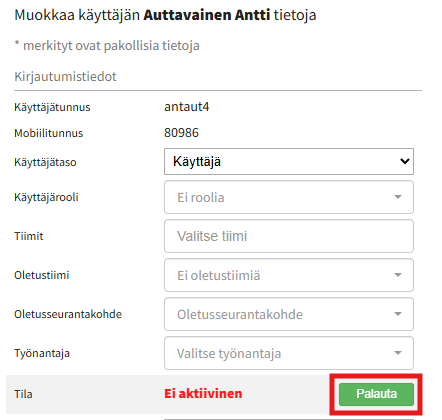
Paina taulukosta sen käyttäjän nimeä, jonka käyttäjätunnuksen haluat palauttaa. Paina käyttäjätiedoista Palauta.
Kiho varmistaa, haluatko varmasti suorittaa toiminnon, valitse Kyllä.
Kun käyttäjätunnus on palautettu aktiiviseksi, voi tunnuksilla kirjautua Kihoon käyttäen samaa salasanaa, joka tunnuksella on ollut aiemmin käytössä.