
Aufgaben erstellen
Erstellen einer Aufgabe im Browser
Klicken Sie auf der Startseite von Kiho im Menü am linken Rand auf Aufgaben.
Unten rechts in der Aufgabenansicht befindet sich eine grüne Plus-Schaltfläche, über die Sie eine neue Aufgabe erstellen können.
Erstellen der Aufgabe
Der Aufgabe muss eine Beschreibung bzw. ein Name gegeben werden.
Sie können der Aufgabe außerdem weitere Angaben nach Bedarf hinzufügen, wie Kunde, Buchungsdimension und Kontaktperson.
Auch zusätzliche Informationen können hinzugefügt werden, die dem Benutzer, dem die Aufgabe zugewiesen wird, in den Aufgabendetails angezeigt werden.
Wechseln Sie zur Registerkarte „Ressourcen und Zeitplan“, um der Aufgabe Ausführende hinzuzufügen. Diesen kann bei der Ressourcenplanung jeweils ein Asset zugeordnet werden, mit dem die Aufgabe ausgeführt werden muss. Wird kein Asset ausgewählt, kann der Ausführende die Aufgabe mit einem beliebigen Asset oder ohne Asset ausführen.
Im Bild sehen Sie die der Aufgabe hinzugefügten Ressourcen, also die Ausführenden der Aufgabe.
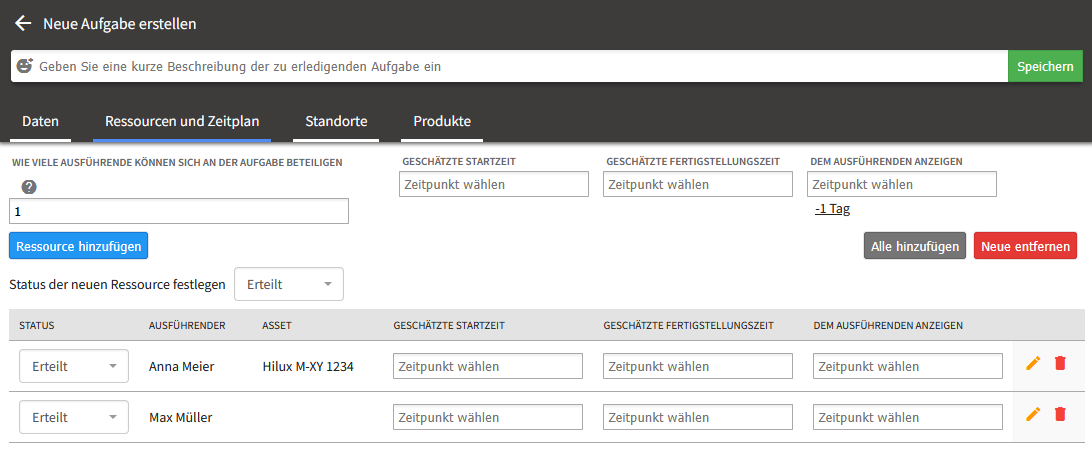
Anna Meier kann die Aufgabe nur ausführen, indem sie sich beim Asset Hilux M-XY 1234 anmeldet, während Max Müller die Aufgabe mit einem beliebigen Asset oder ohne Asset ausführen kann.
Auf der Registerkarte „Standorte“ können Sie der Aufgabe einen Standort zuweisen, sodass der Ausführende der Aufgabe direkt über die Kiho-Mobile-App zum Ziel navigieren kann. Die Markierung kann auch manuell auf der Karte verschoben werden, falls keine Straßenadresse dafür vorhanden ist.
Sie können für die Aufgabe eine voraussichtliche Start- und Endzeit festlegen sowie bestimmen, ab wann die Aufgabe für den Benutzer sichtbar wird.
Auf der Registerkarte „Produkte“ können Sie der Aufgabe bereits im Voraus Produktmengen zuordnen, also wie viel von dem jeweiligen Produkt bestellt wurde. Die Menge kann auch leer gelassen werden, falls die zu liefernde Menge beim Erstellen der Aufgabe noch nicht bekannt ist.
Der Mitarbeiter erfasst bei der Ausführung der Aufgabe die gelieferte Menge.
Wenn die gewünschten Angaben und Ressourcen für die Aufgabe festgelegt sind, klicken Sie auf Speichern.
Kiho zeigt eine Zusammenfassung der erstellten Aufgabe an. Sind alle Angaben der Aufgabe korrekt und möchten Sie die Aufgabe zur Ausführung freigeben, klicken Sie auf Speichern.
Kopieren einer Aufgabe
Eine bereits bestehende Aufgabe kann kopieret werdem:
- Klicken Sie zunächst in der Aufgabenliste auf die gewünschte Aufgabe.
- Klicken Sie bei der Aufgabe auf die Schaltfläche „Kopieren“.
- Bearbeiten Sie die gewünschten Angaben der Aufgabe.
- Überprüfen Sie, dass die Aufgabe den richtigen Benutzern zugeordnet ist und dass die Aufgabe die richtigen Produkte enthält.
- Klicken Sie abschließend auf Speichern.
Archivieren einer Aufgabe
- Klicken Sie in der Aufgabenliste auf die gewünschte Aufgabe.
- Klicken Sie bei der Aufgabe auf die Schaltfläche „Archivieren“.
- Sie können archivierte Aufgaben in der Aufgabenliste über den Filter „Zusätzliche Optionen“ suchen.
Eine archivierte Aufgabe kann wieder als nicht archiviert markiert werden, indem Sie die Aufgabe öffnen → Aus dem Archiv wiederherstellen.