
Erstellen und Archivieren von Benutzern
Erstellen eines Benutzerkontos für einen Mitarbeiter
Klicken Sie oben rechts auf das Zahnrad-Symbol → Einstellungen der Firma → Benutzer → Benutzerverwaltung.
Klicken Sie auf die Schaltfläche Neu hinzufügen.
- Die Benutzerebene legt fest, ob der Mitarbeiter Hauptbenutzer oder Benutzer ist. Der Hauptbenutzer kann in Kiho alle Bereiche der Firma verwalten, während der Benutzer eingeschränkte Befugnisse hat.
- Über die Benutzerrolle werden dem Mitarbeiter die Berechtigungen zugewiesen, die festlegen, was er in Kiho tun kann. Rollen können auf der Registerkarte „Rollen“ in der Benutzerverwaltung erstellt werden.
- Teams helfen bei der Datensuche, wenn beispielsweise die Arbeitszeiteinträge eines bestimmten Teams für einen Bericht abgerufen werden sollen. Das Standardteam legt fest, welchem Team die Arbeitszeiteinträge des Benutzers zugeordnet werden.
- Für den Benutzer werden die gewünschten Angaben ausgefüllt; Pflichtangaben sind Vor- und Nachname.
- Es empfiehlt sich, eine E-Mail-Adresse anzugeben, da die Zugangsdaten per E-Mail versendet werden und der Benutzer sich bei Bedarf ein neues Passwort an die für das Benutzerkonto hinterlegte E-Mail-Adresse zusenden lassen kann, falls er es vergisst.
- Wenn eine Arbeitszeit-Schnittstelle im Einsatz ist, wird dem Benutzer als Personalnummer die im externen System vorhandene Personal-/Lohnempfängernummer zugewiesen (z. B. 1).
- Klicken Sie abschließend auf die Schaltfläche Speichern, woraufhin die Zugangsdaten automatisch an die für den Benutzer hinterlegte E-Mail-Adresse gesendet werden.
Sofern das Kiho-Arbeitszeitmodul im Einsatz ist, können Sie nach der Erstellung des Benutzerkontos auf der Registerkarte Arbeitszeitprofile in den Benutzerdaten ein Arbeitszeitprofil für den Benutzer festlegen. Dies wird benötigt, wenn für den Benutzer Arbeitsstunden eingetragen werden sollen.
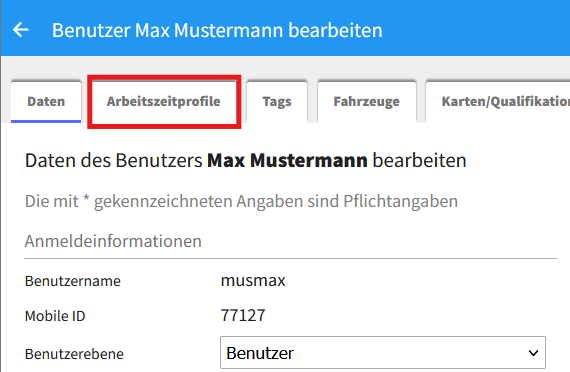
Wählen Sie im Dropdown-Menü das Arbeitszeitprofil aus, dem Sie den Benutzer hinzufügen möchten. Legen Sie das Startdatum fest, ab dem der Mitarbeiter zu diesem Profil gehört, und speichern Sie abschließend Ihre Auswahl.
Wenn in der Firma die Microsoft Entra ID-Einmalanmeldung (Single Sign-On) im Einsatz ist, können viele Angaben (Name, Personalnummer, Team, Rolle, Arbeitszeitprofil) automatisch aus Entra aktualisiert werden. Siehe die separate SSO-Anleitung.
Archivieren und Wiederherstellen eines Benutzerkontos
Wenn das Arbeitsverhältnis eines Mitarbeiters endet oder der Mitarbeiter aus einem anderen Grund kein Kiho-Benutzerkonto mehr benötigt, kann sein Benutzerkonto archiviert werden.
Archivierte Benutzerkonten können wieder aktiviert werden, falls der Mitarbeiter erneut bei der Firma eintritt.
Die Archivierung von Benutzerkonten erfolgt über die Benutzerverwaltung. Klicken Sie in der Tabelle auf den Namen des Benutzers, den Sie archivieren möchten. Klicken Sie in den Benutzerdaten auf Archivieren.
Kiho fragt zur Bestätigung, ob Sie die Aktion wirklich durchführen möchten – wählen Sie Ja.
ODER
Sie können ein Benutzerkonto auch aus der Tabellenansicht der Benutzerverwaltung archivieren, indem Sie bei dem gewünschten Benutzer auf die drei Punkte klicken > Archivieren.
Kiho fragt zur Bestätigung, ob Sie das Benutzerkonto wirklich archivieren möchten – wählen Sie Ja.
Benutzerkonten lassen sich wiederherstellen, indem Sie in der Benutzerliste den Filter „Status: Archivierte anzeigen“ verwenden.
Klicken Sie in der Tabelle auf den Namen des Benutzers, dessen Benutzerkonto Sie wiederherstellen möchten. Klicken Sie in den Benutzerdaten auf Wiederherstellen.
Kiho fragt zur Bestätigung, ob Sie die Aktion wirklich durchführen möchten – wählen Sie Ja.
Sobald das Benutzerkonto wieder aktiv ist, kann sich der Benutzer mit demselben Passwort bei Kiho anmelden, das zuvor für das Konto verwendet wurde.