
Verwaltung der Arbeitszeitprofile
Öffnen Sie die Arbeitszeitprofile über das Zahnrad-Symbol oben rechts → Einstellungen der Firma → Benutzerverwaltung.
Um einen Benutzer einem neuen Arbeitszeitprofil zuzuordnen oder ihm ein Arbeitszeitprofil hinzuzufügen, klicken Sie in der Benutzerverwaltung auf den gewünschten Benutzer.
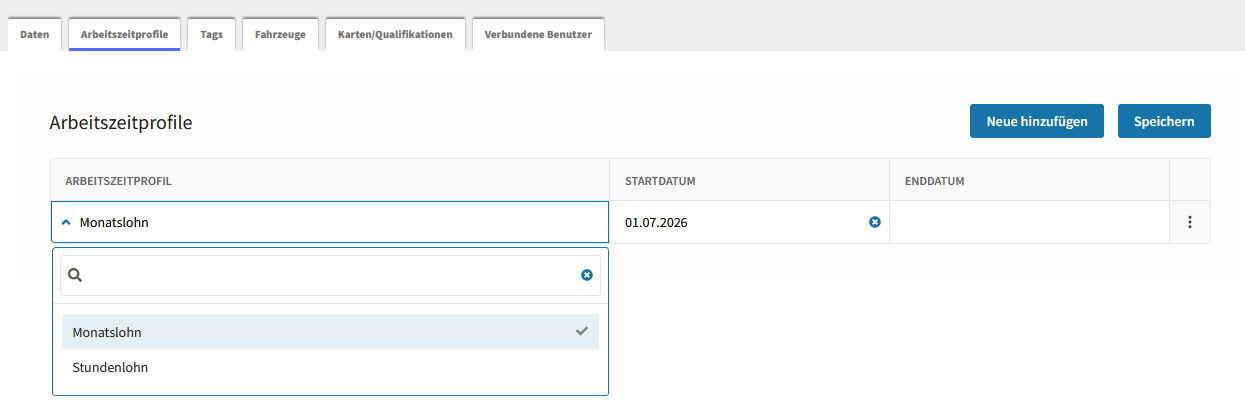
Wechseln Sie in den Benutzerdaten zur Registerkarte „Arbeitszeitprofil" und wählen Sie im Dropdown-Menü das Arbeitszeitprofil aus, dem Sie den Benutzer hinzufügen möchten.
Legen Sie das Startdatum fest, ab dem der Mitarbeiter zu diesem Profil gehört, und speichern Sie abschließend Ihre Auswahl.
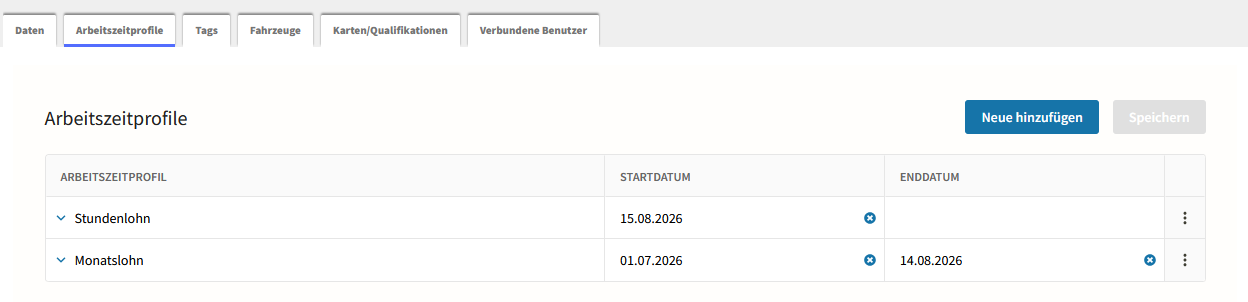
Wissen Sie bereits, dass sich das Arbeitszeitprofil eines Benutzers ändern wird, können Sie dies im Voraus einplanen. Klicken Sie auf Neu hinzufügen und wählen Sie im Dropdown-Menü das neue Profil für den Benutzer sowie den Tag, ab dem die Arbeitszeit des Benutzers den Einstellungen des neuen Profils folgt.
Fügen Sie dem alten Profil ein Enddatum hinzu und speichern Sie Ihre Auswahl.
Rückwirkend vorgenommene Änderungen aktualisieren bereits entstandene Arbeitszeiteinträge des Benutzers nicht automatisch. Diese müssen manuell in der Ansicht „Einträge" mithilfe der Funktion „Zuschläge neu berechnen" aktualisiert werden.
Sie können die einzelnen Arbeitszeitprofile der Benutzer in der Listenansicht einsehen, indem Sie in der Benutzerverwaltung den Filter „Arbeitszeitprofil" verwenden.