Vikailmoituksen kirjaaminen ja käsittely
Vikailmoitus kertoo kalustossa havaitusta viasta. Ilmoitus syntyy automaattisesti käyttöönottotarkastuksen viasta, tai sen voi tehdä käsin. Ilmoitukset käsitellään valikossa Kalusto → Vikailmoitukset siirtämällä ne huollon työjonoon tai työmääräykselle, tai sulkemalla ne.
Käyttöoikeudet
Oikeus | Mitä sallii |
|---|---|
Vikailmoitukset - Tarkastelu | Näkyvien kalustojen vikailmoitusten katselu |
Vikailmoitukset - Lisäys | Vikailmoitusten teko ja omien avoimien ilmoitusten muokkaus |
Vikailmoitukset - Muokkaus | Kaikkien avoimien vikailmoitusten muokkaus |
Vikailmoitukset - Käsittely | Tilan muuttaminen sekä siirto työjonoon tai työmääräykselle |
Vikailmoitukset - Poisto | Vikailmoitusten poisto |
Työjonoon lisääminen vaatii käsittelyoikeuden lisäksi oikeuden Huollot - Lisäys. Työmääräyksen luominen vaatii käsittelyoikeuden lisäksi työmääräysten tarkastelu-, lisäys- ja muokkausoikeudet.
Vikailmoituksen tekeminen, V3
- Avaa Kalusto → Vikailmoitukset ja paina Lisää uusi.
- Valitse Kalusto.
- Kirjoita Kuvaus viasta.
- Valitse Vaikutus: Ei vaadi toimenpiteitä, Vaatii toimenpiteitä tai Estää käytön.
- Lisää tarvittaessa Liitteet, esimerkiksi valokuvat.
- Tallenna.
Käsin tehdyn ilmoituksen lähde on Manuaalinen.
Vikailmoituslista
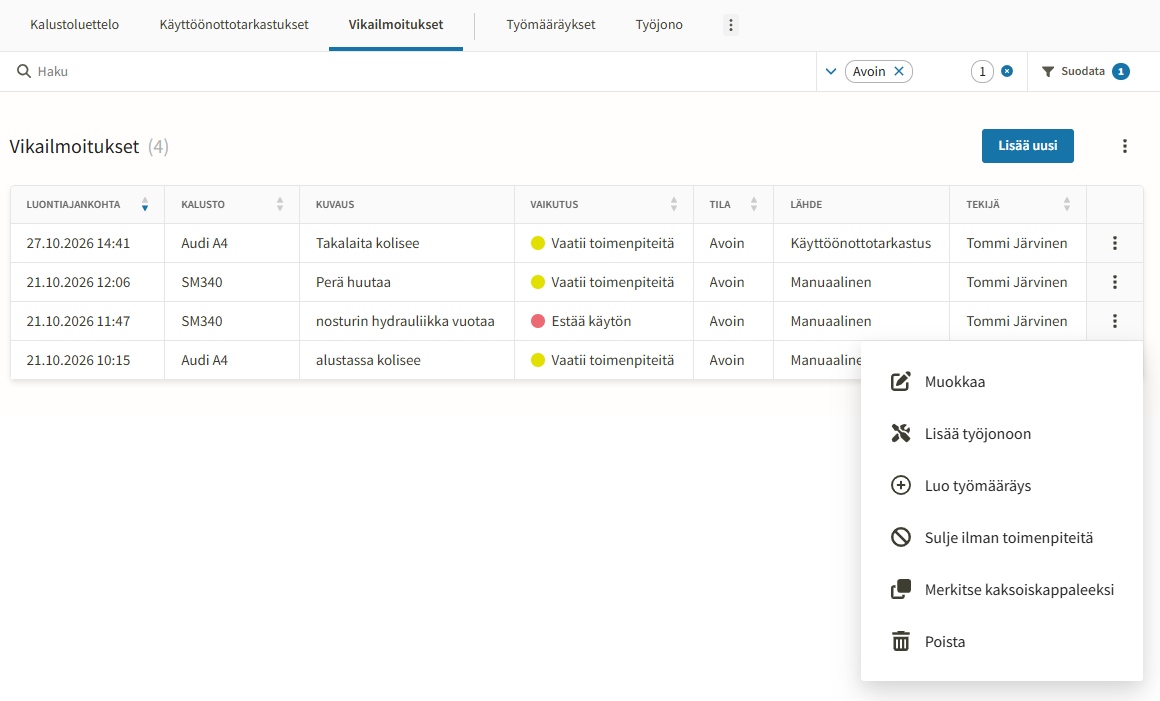
Listan sarakkeet ovat Luontiajankohta, Kalusto, Rekisterinumero, Kuvaus, Vaikutus, Tila, Työmääräys, Lähde, Tekijä ja Liitteet. Listaa voi suodattaa tilalla, vaikutuksella, lähteellä ja tekijöillä.
Lähde | Mistä ilmoitus tulee |
|---|---|
Manuaalinen | Käyttäjä teki ilmoituksen käsin |
Käyttöönottotarkastus | Ilmoitus syntyi tarkastuksessa merkitystä viasta |
Vikakoodi | Ilmoitus syntyi ajoneuvon vikakoodista |
Tarkastuksesta syntyneessä ilmoituksessa näkyy Tarkastuskohta eli kysymys, josta vika kirjattiin, ja painike Avaa käyttöönottotarkastus. Jos vaikutusta ei ole kirjattu, sen kohdalla lukee Ei arvioitu.
Vikailmoituksen käsittely
Avaa ilmoitus listalta ja tarkista kuvaus, vaikutus ja liitteet. Valitse sitten jokin seuraavista:
- Käsittele → Lisää työjonoon: kalustolle luodaan huoltotyö työjonoon. Työn nimi ja kuvaus otetaan ilmoituksesta. Ilmoituksen tila muuttuu tilaan Työjonossa.
- Käsittele → Luo työmääräys: avautuu uusi työmääräys, jolle ilmoitus tulee rivinä. Kun työmääräys tallennetaan, ilmoituksen tila muuttuu tilaan Työjonossa.
- Sulje ilman toimenpiteitä: vika ei vaadi korjausta.
- Merkitse kaksoiskappaleeksi: sama vika on jo ilmoitettu.
Tallenna muutokset ennen käsittelyä, sillä työ nimetään tallennetun kuvauksen mukaan. Samat toiminnot löytyvät myös listan rivin toiminnoista.
Työjonossa olevan ilmoituksen kohdalla näkyy linkki työhön (Näytä työjonossa tai Näytä huoltohistoriassa) tai työmääräykseen (Avaa työmääräys).
Tilat
Tila | Merkitys | Miten tilaan päädytään |
|---|---|---|
Avoin | Odottaa käsittelyä | Uusi ilmoitus, palautus avoimeksi tai työn poisto |
Työjonossa | Korjaus on työn alla | Lisäys työjonoon tai työmääräykselle |
Korjattu | Vika on korjattu | Työ merkitään valmiiksi |
Ei toimenpiteitä | Suljettu ilman korjausta | Sulje ilman toimenpiteitä |
Kaksoiskappale | Sama vika on jo ilmoitettu | Merkitse kaksoiskappaleeksi |
Tilat Korjattu ja Työjonossa seuraavat työn tilaa automaattisesti:
- Jos valmis työ avataan uudelleen, ilmoitus palaa tilaan Työjonossa.
- Jos työjonossa olevan ilmoituksen työ poistetaan, ilmoitus palaa tilaan Avoin.
- Korjattu ilmoitus pysyy korjattuna, vaikka työ poistettaisiin.
Ilmoituksen, jonka tila on Ei toimenpiteitä tai Kaksoiskappale, voi palauttaa avoimeksi (Palauta avoimeksi).
Muokkaus ja poisto
Ilmoittaja voi muokata omaa ilmoitustaan niin kauan, kun se on avoin. Muokkausoikeudella voi muokata kaikkia ilmoituksia. Suljettua ilmoitusta (Korjattu, Ei toimenpiteitä, Kaksoiskappale) ei voi muokata kukaan.
Poistaa voi vain ilmoituksen, jonka tila on Avoin, Ei toimenpiteitä tai Kaksoiskappale. Työn kautta käsitellyt ilmoitukset säilytetään historiaa varten.
Vikailmoitus (mobiili)
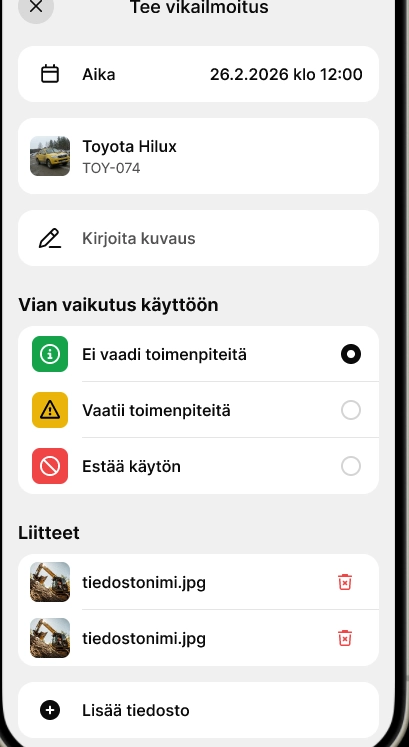
Kuljettaja voi tehdä vikailmoituksen mobiilisovelluksessa kahdella tavalla: merkitsemällä vian käyttöönottotarkastuksessa tai tekemällä erillisen ilmoituksen. Erillinen ilmoitus vaatii oikeuden Vikailmoitukset - Lisäys.
- Avaa kalustokortti mobiilisovelluksessa ja valitse Lisää vikailmoitus.
- Kirjoita kuvaus viasta.
- Valitse vaikutus: Ei vaadi toimenpiteitä, Vaatii toimenpiteitä tai Estää käytön.
- Lisää tarvittaessa valokuvia tai muita liitteitä.
- Lähetä ilmoitus.
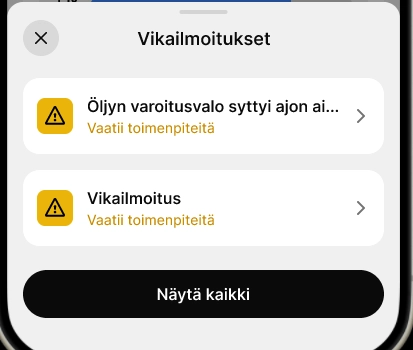
Kalustolle tallennetut vikailmoitukset näkyvät kalustokortilla omassa kohdassaan, kunnes ne on kuitattu pois V3:ssa.
Vikailmoituslomake mobiilissa
Kalustolle tehdyt vikailmoitukset mobiilissa