
Huoltotoiminnot - Työjono, työmääräys, vikailmoitukset, tarkastukset
Vikailmoitukset
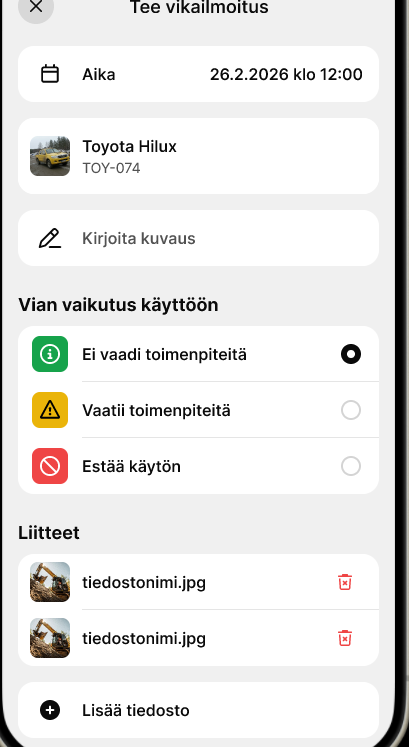
Kihossa voi nyt ilmoittaa kaluston viasta suoraan mobiilissa. Ilmoitus kulkee samasta paikasta työjonoon tai työmääräykselle. Kuljettaja tai koneenkäyttäjä tarvitsee vikailmoituksen tekemiseen vain oman oikeutensa. Pääsyä kaikkiin huoltoihin ei tarvita.
Mistä löydät
- Mobiili → kalustokortti → Lisää vikailmoitus
- Kalusto → Vikailmoitukset
Näin se toimii
- Mobiili: Ilmoittaja valitsee kaluston ja kirjoittaa kuvauksen.
- Ilmoittaja arvioi vian vaikutuksen. Vaihtoehdot ovat Ei vaadi toimenpiteitä, Vaatii toimenpiteitä ja Estää käytön.
- Ilmoitukseen voi liittää kuvia ja muita tiedostoja.
- Ilmoittaja voi korjata omaa ilmoitustaan niin kauan, kunnes sen käsittely alkaa.
- Kaluston avoimet vikailmoitukset näkyvät myös mobiilissa kalustokortilla.
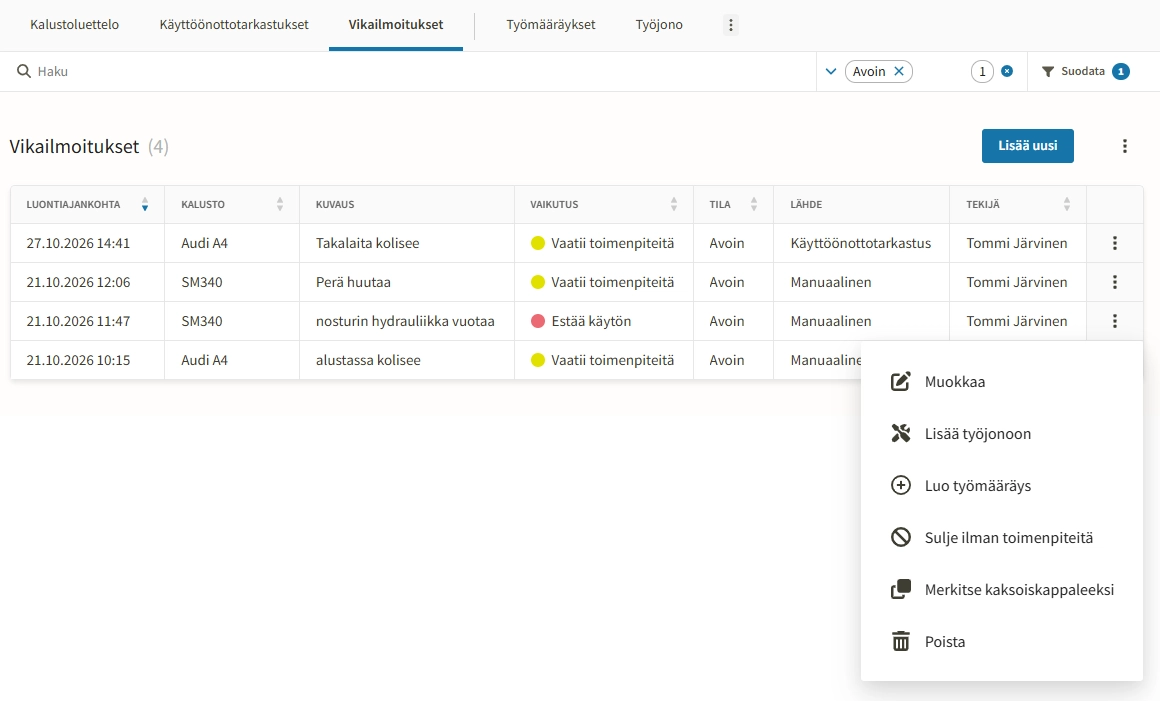
- Kihon työpöytäkäyttöliittymä: Käsittelijä valitsee jatkotoimen:
- Lisää työjonoon: vika siirtyy työjonoon korjattavaksi työksi, ja liitteet kulkevat mukana.
- Luo työmääräys: samalle kalustolle voi tehdä yhden työmääräyksen useasta vikailmoituksesta.
- Sulje ilman toimenpiteitä tai Merkitse kaksoiskappaleeksi.
- Kun korjaustyö merkitään valmiiksi, vikailmoitus muuttuu automaattisesti tilaan Korjattu ja se poistuu näkyvistä myös mobiilissa.
Vikailmoituksia voi käsitellä myös joukkona: valitse useita rivejä ja sulje ne, lisää ne työjonoon tai luo niistä työmääräys. Listaa voi suodattaa tilan, vaikutuksen, lähteen ja tekijän mukaan.
Vikailmoituksen tilat ovat Avoin, Työjonossa, Korjattu, Ei toimenpiteitä ja Kaksoiskappale.
Käyttöönottotarkastukset
Kihossa voi nyt vaatia kuljettajalta tarkastuksen ennen kuin hän ottaa koneen tai ajoneuvon käyttöön. Lomakkeen sisällön määritätte itse. Viallisiksi merkityistä kohdista syntyy vikailmoitus automaattisesti, joten vikatieto saadaan käsittelyyn heti.
Mistä löydät
- Kalusto → Käyttöönottotarkastukset: tehdyt tarkastukset ja lomakkeet
- Kalustokortin välilehti Käyttöönottotarkastukset
Näin otat käyttöön
- Luo käyttöönottotarkastuslomake ja anna sille nimi ja kuvaus.
- Lisää lomakkeelle osa-alueita ja niihin kysymyksiä. Järjestystä voi muuttaa raahaamalla.
- Kohdista lomake yksittäisille kalustoille, kalustotyypeille tai molemmille.
- Valitse, kuinka usein tarkastus vaaditaan: joka kirjautumiskerta, vähintään kerran vuorokaudessa tai muu aikaväli. Jos kirjautuminen jatkuu aikaväliä pidempään, tarkastus pyydetään uudelleen.
Lomakkeen muokkaus ei muuta jo tehtyjä tarkastuksia. Käytöstä poistuvan lomakkeen voi arkistoida.
Tarkastuksen tekeminen
Kuljettaja tekee tarkastuksen kirjautuessaan kalustoon mobiilissa. Jokainen kohta merkitään Kunnossa, Viallinen tai Ei sovellu. Viallisesta kohdasta kuljettaja arvioi vaikutuksen. Hän voi myös lisätä kuvauksen ja kuvia.
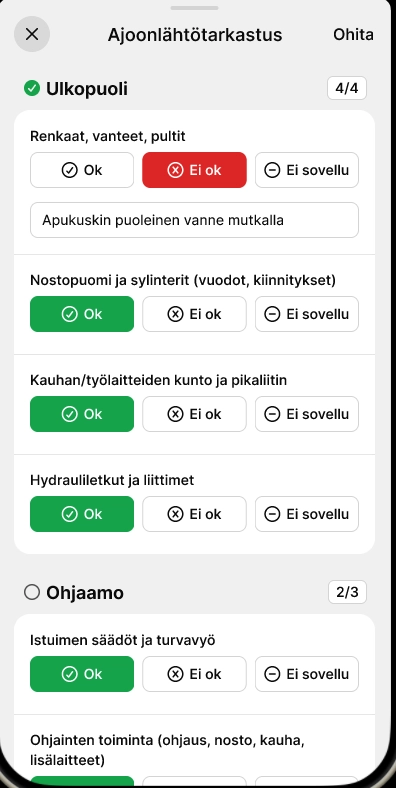
Jokaisesta viallisesta kohdasta syntyy vikailmoitus, johon kuvat liitetään mukaan. Jos samasta kohdasta on jo avoin vikailmoitus, uusi havainto voidaan liittää siihen. Näin kaksoiskappaleita ei synny.
Tulosten seuranta
Tarkastuslistalta näkee kaluston, lomakkeen, tekijän, ajankohdan ja tuloksen. Tarkastukset, joiden tulos on Estää käytön, on korostettu. Tarkastuksen avaamalla näkee viat kuvineen ja pääsee suoraan vikailmoitukseen.
Korjaamotoiminnot
Kihon huoltotoiminnot kokoavat yhteen niin ajoonlähtötarkastukset, vikailmoitukset kuin huollon työjonon. Työmääräyksellä hallitaan kaluston työt, työajat ja varaosat. Työn hyväksyntä tehdään samassa näkymässä. Työjono näyttää työnjohdolle reaaliaikaisen tilanteen, mitä määräaikaishuoltoja kalustolle on tulossa.
Mistä löydät (Kalusto-valikko)
- Työmääräykset: työmääräysten luonti, resursointi ja hyväksyntä
- Työjono: kaluston erääntyvät ja avoimet työt yhdessä listassa. Korvaa aiemman Avoimet huollot -näkymän.
- Huoltohistoria: tehdyt huollot, katsastukset ja tuotekirjaukset
- Työlajit: toistuvat työt työohjeineen ja työvaiheineen
Työjono
Työjono kerää kalustokohtaisesti neljän tyyppisiä töitä:
- avoimet työt
- huolto-ohjelmien erääntyvät huollot
- katsastukset
- vikailmoitukset
Jonosta voi luoda suoraan työmääräyksen tai huoltohistoriamerkinnän. Jono päivittyy automaattisesti.
Työmääräys
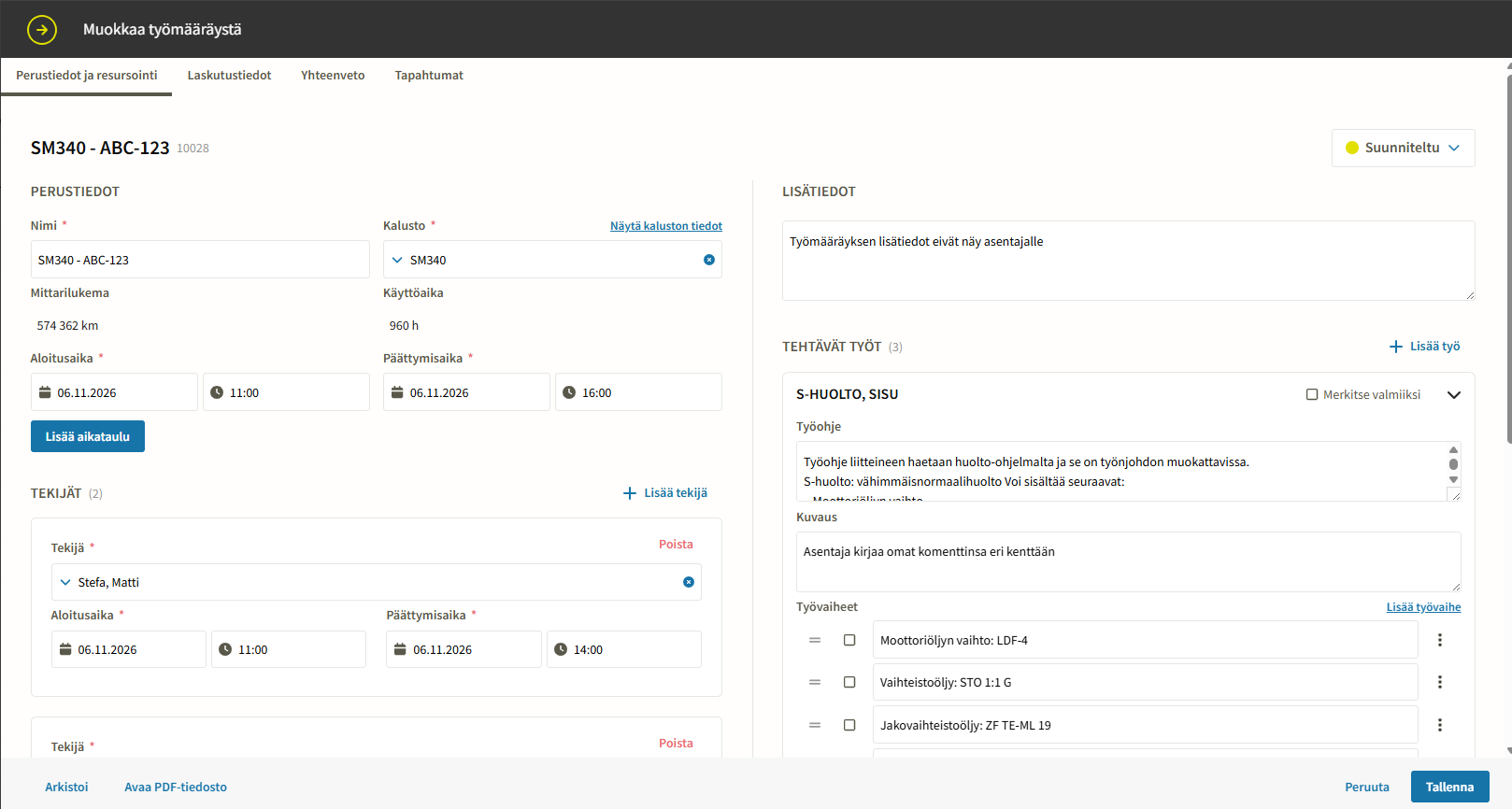
Työmääräyksen voi luoda työjonosta, vikailmoituksesta, kalustokortilta tai suoraan Työmääräykset-sivulta.
- Perustiedot ja resursointi: valitse kalusto, aikaväli ja tekijät. Työkalenterista näkee tekijöiden varaukset kalenteri- tai taulukkonäkymänä.
- Tehtävät työt: lisää työt työlajeineen. Jokaiselle työlle kirjataan työohje, työvaiheet, tuotteet, tuntikirjaukset ja liitteet.
- Laskutustiedot: laskutusasiakas, omistaja-asiakas ja yhteyshenkilö.
- Yhteenveto ja hyväksyntä: tarkasta työaika ja tuotteet ja hyväksy työ. Hyväksyntä lukitsee kirjaukset ja muodostaa kaluston kustannukset Kustannusseurantaan.
Työmääräys etenee tiloissa Luonnos → Suunniteltu → Aloitettu / Tauko → Valmis → Hyväksytty. Työmääräyksestä saa PDF-yhteenvedon.
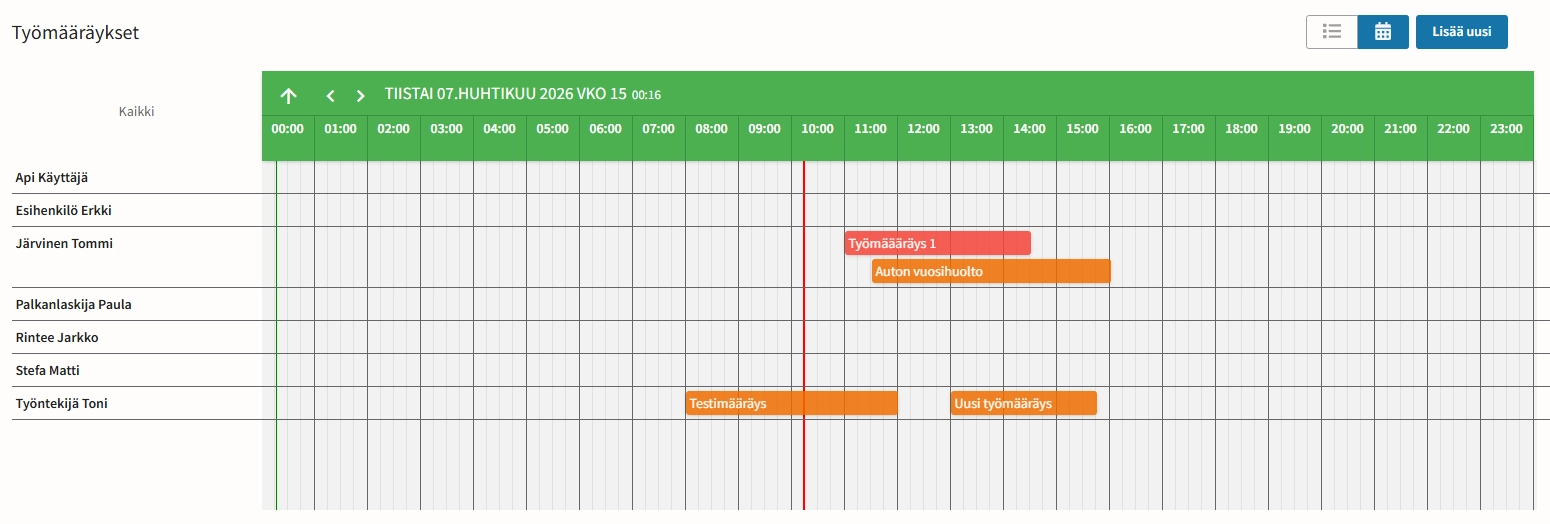
Työjono kalenterinäkymä on tarkoitettu nopeaan suunnitteluun
- Tarkoitus: päivittäinen ohjaus + “toinen näyttö” -käyttö
- Perusnäkymä/akselit (asentaja, aika, työmääräys)
- Vuorovaikutus: maalaa slotti → asentaja valittuna → työmääräys avautuu esitäytettynä aikataululla
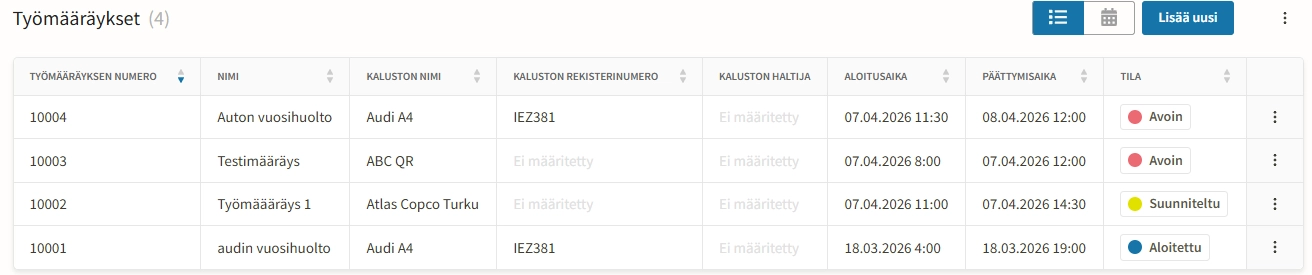
Työjono listanäkymä
- Tarkoitus: työjonon seuranta + suodatus (esim. kustannuspaikka/tiimi)
- Keskeiset toiminnot: poimi töitä työmääräykselle, priorisoi, seuraa etenemistä
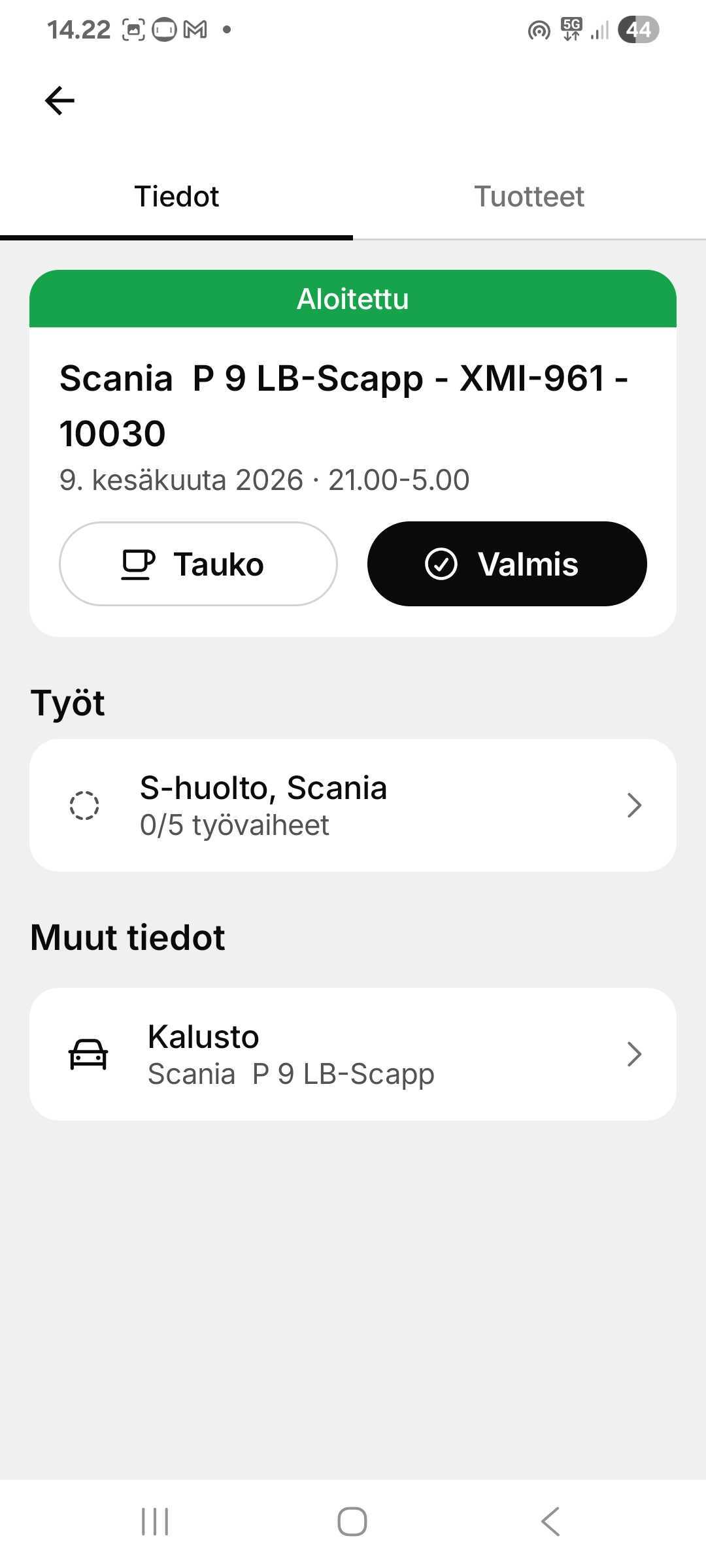
Mobiili
- Työmääräyksen suorittaminen mobiilissa
- Työmääräykset näkyvät käyttäjän tehtäväjonossa
- Käyttöliittymä uusittu, mutta toiminnallisuuksiltaan osin vastaava kuin normaali tehtävänäkymä
- Ei muodosta reaaliaikaisesti työaikaa, kuten normaali tehtävä, vaan asentaja kirjaa manuaalisesti
- Kirjataan käytetyt osat
- Merkitään lisätyt työt sekä koko huolto valmiiksi
Varasto
Huollon tuotteet otetaan korjaamon varastosta, ja varastosaldot päivittyvät kirjausten mukaan. Huoltovarastot ja oletushuoltovarasto määritetään yrityksen kalustoasetuksissa. Samoissa asetuksissa valitaan työmääräysnumeroinnin aloitusnumero ja roolit, joiden käyttäjiä voi valita tekijöiksi.
Työlajit
Työlajille huolto-ohjelma määritetään toistoväli ajan, kilometrien tai käyttötuntien mukaan. Työlaji kohdistetaan kalustoille tai kalustotyypeille. Oletustyölaji lisätään uuteen työmääräykseen automaattisesti.